Как быстро оцифровать пленку с LomoKino на домашнем сканере
30 сентября 2011
Если вы не покупаете LomoKino только из-за неудобства сканирования, то эта статья для вас. Делаем из неотсканированной пленки цифровые, уже готовые для монтажа, кадры за полчаса.
Еще один плюс моего способа сканирования в том, что все кадры у вас получатся одного размера. Очень печально иногда видеть, в общем-то, неплохие фильмы, но обрезанные тяп-ляп.
Софт
Пару слов о софте, который вам понадобится для этого метода:
- программа для сканирования. Я использую VueScan. Он удобен, особенно если привыкнуть к нему. Можно сканировать и родной программой для вашего сканера или SilverFast’ом (к качественным сканерам он идет в комплекте).
- редактор изображений. Я использую Photoshop. Не подумайте плохого, он будет нужен только для обрезки кадров. Конечно, вы можете использовать любой другой редактор.
- легкий просмотрщик изображений. Мой выбор — IrfanView. Возможно, он вам не понадобится и всё можно делать только в редакторе изображений, но сторонний просмотрщик очень сэкономит время.
Сканирование
Для сканирования обычных кадров на Сanon 8800f я нарезаю пленку отрезками по 6 кадров 24х36 мм. А LomoKino, как известно, снимает маленькими панорамными кадрами размером 24х8,5 мм, то есть четверть стандартного кадра. Для LomoKino, соответственно, удобнее всего нарезать пленку по 6х4 = 24 кадра и сканировать весь отрезок пленки за раз.
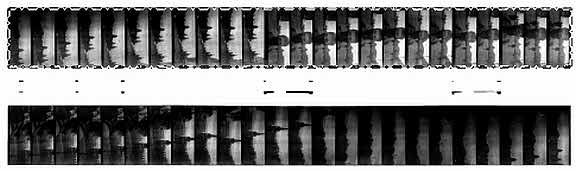
На картинке видно, как я выделяю весь верхний отрезок пленки для сканирования
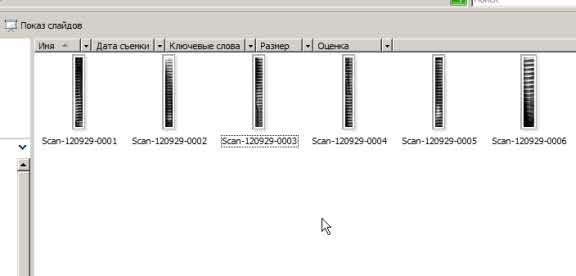
Сканировать весь отрезок важно, потому что это намного быстрее. Обычно я сканирую кадры с LomoKino в разрешении 1200 dpi и, если выбирать весь отрезок, на выходе получаются 6-7 сканов размером примерно 1100х7100 пикселей.
Обрезка
Хорошо, сканы готовы. Теперь эти отрезки нужно нарезать на кадры. Вам понадобится редактор изображений с фиксированной областью выделения.
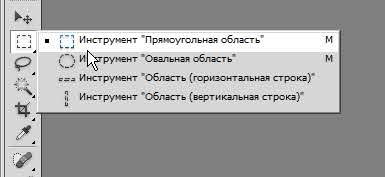
Инструмент “Прямоугольная область”
Запускаем редактор, открываем первый отрезок. Выбираем инструмент “Прямоугольная область”, в настройках ставим “стиль: заданный размер” и ширину и высоту, что вам нужна. Так как я уже сканировал достаточно много фильмов с LomoKino, то я знаю, что мне нужен размер 1100 х 380 пикселей.
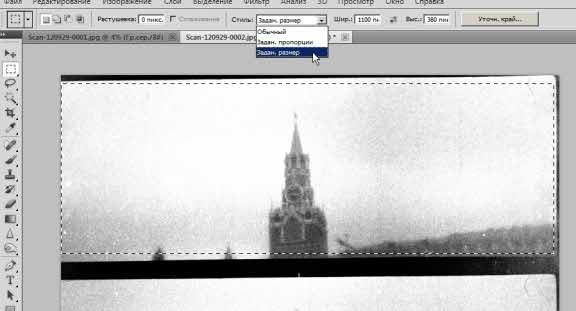
Выбираем первый кадр и вырезаем его в буфер обмена. Для удобства я делаю это с помощью горячих клавиш Ctrl + X. Теперь кадр нужно куда-то вставить и я делаю это в легком просмотрщике изображений. Для начала просто открываем его.
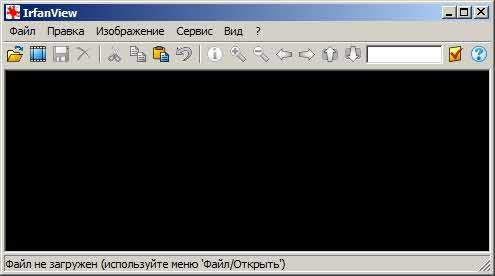
И вставляем картинку из буфера обмена. Я делаю это комбинацией Ctrl + V. Кадр получит какое-то имя типа “Буфер_обмена_ 001” или возможно просто “0001”, это все можно настроить в настройках программы. И не забудьте сохранить кадр в отдельной папке.
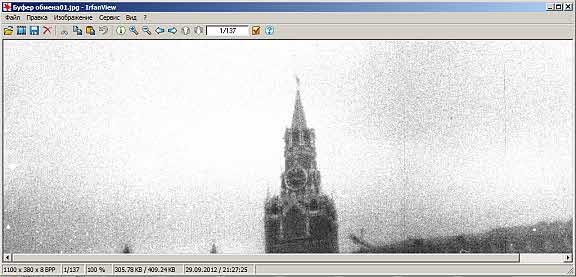
Первый кадр готов. Теперь снова переключаемся на редактор изображений и перемещаем область выделения на следующий кадр. Вырезаем, вставляем в просмотрщик, сохраняем. И так все кадры на отрезке.
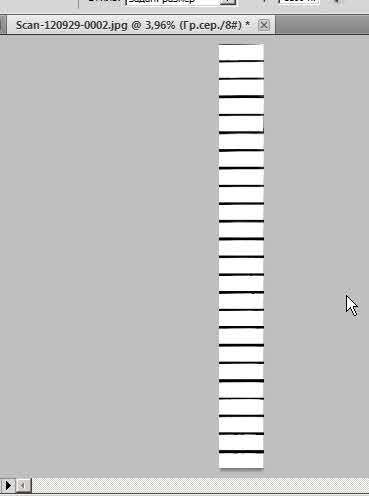
Переходим к следующему отрезку и вырезаем совершенно также. Каждый раз, когда вы будете вырезать что-то новое, буфер обмена будет менять название, так что ничего даже переименовывать не нужно. На выходе у вас получится около 140 кадров.
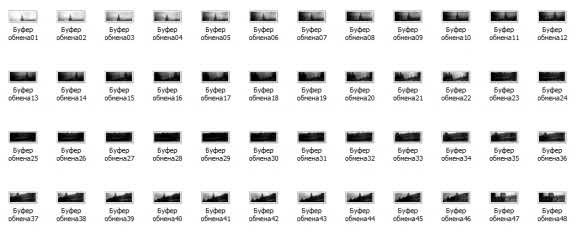
Вот и всё. Кадры готовы, они все одного размера и аккуратно сложены в отдельную папку. Теперь можно переходить к монтажу.
Оригинальная статья покоится здесь.
